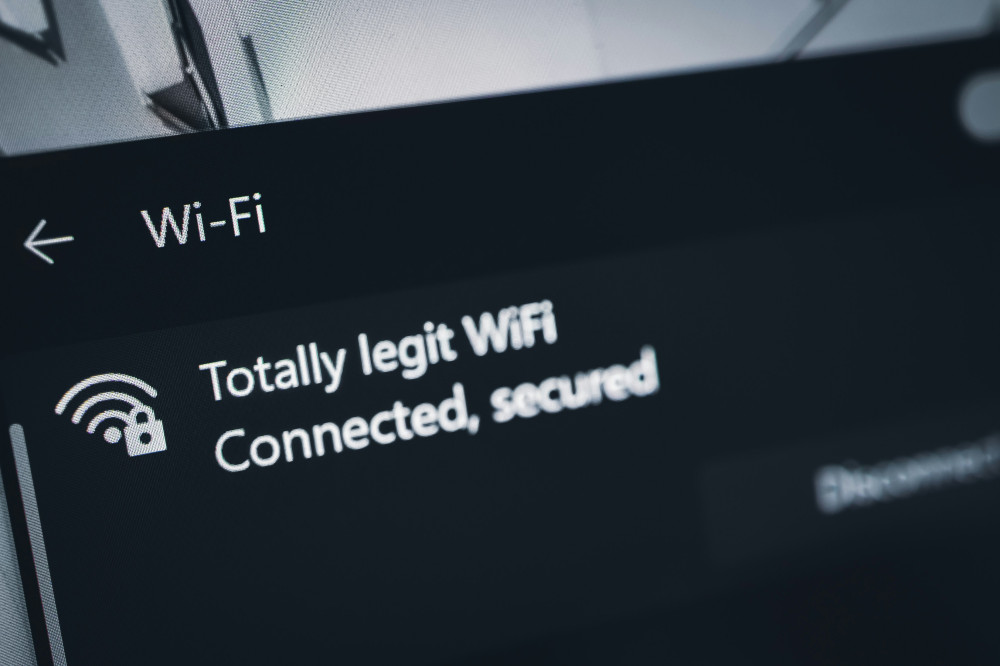
Vermeiden Sie überlastete WLAN‑Kanäle – wählen Sie die richtige Frequenz

Vermeiden Sie überlastete WLAN‑Kanäle – wählen Sie die richtige Frequenz
Ein langsames oder instabiles WLAN kann schnell zur Geduldsprobe werden – besonders beim Streamen, in Videokonferenzen oder beim Online‑Gaming. Häufig liegt die Ursache nicht beim Internetanbieter, sondern daran, dass Ihr WLAN‑Signal sich mit den Netzwerken der Nachbarn überschneidet. Mit der richtigen Kanal‑ und Frequenzwahl können Sie die Verbindung jedoch deutlich verbessern.
Was bedeuten WLAN‑Kanäle und Frequenzen?
WLAN überträgt Daten per Funkwellen. Diese bewegen sich auf bestimmten Frequenzbändern, meist 2,4 GHz und 5 GHz – bei neueren Routern auch 6 GHz (Wi‑Fi 6E). Jedes Band ist in Kanäle unterteilt, die man sich wie Fahrspuren vorstellen kann. Wenn zu viele Netzwerke dieselbe Spur nutzen, kommt es zu Staus und die Geschwindigkeit sinkt.
- 2,4 GHz‑Band: größere Reichweite, aber nur wenige überlappungsfreie Kanäle und anfällig für Störungen durch Nachbarn, Bluetooth‑Geräte oder Mikrowellen.
- 5 GHz‑Band: kürzere Reichweite, dafür deutlich mehr Kanäle und weniger Interferenzen.
- 6 GHz‑Band (Wi‑Fi 6E): sehr schnell und fast störungsfrei, benötigt aber moderne Geräte.
Læs også:

So finden Sie den besten Kanal
Viele Router wählen automatisch einen Kanal, doch das ist nicht immer die beste Option. Mit kostenlosen Tools wie WiFi Analyzer (Android) oder NetSpot (Windows/macOS) können Sie prüfen, welche Kanäle in Ihrer Umgebung am wenigsten belegt sind.
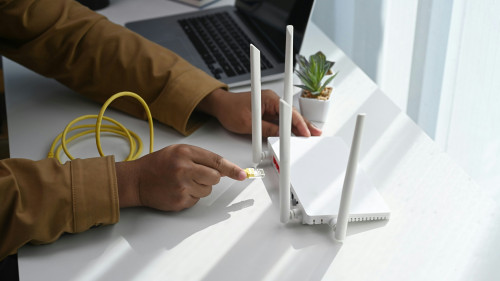
Haben Sie einen freien Kanal gefunden, loggen Sie sich in die Benutzeroberfläche Ihres Routers ein (meist über 192.168.0.1 oder 192.168.1.1) und ändern Sie den Kanal manuell. Im 2,4 GHz‑Band empfiehlt es sich, Kanal 1, 6 oder 11 zu nutzen, da diese sich nicht überschneiden. Im 5 GHz‑Band stehen Ihnen viele Kanäle zur Verfügung – meiden Sie jedoch solche, die bereits stark genutzt werden.
Wechsel auf 5 GHz oder 6 GHz lohnt sich
In dicht besiedelten Wohngebieten ist das 2,4 GHz‑Band oft überfüllt. Ein Wechsel auf 5 GHz kann hier spürbar mehr Stabilität und Geschwindigkeit bringen. Moderne Router unterstützen Dual‑Band‑Betrieb, sodass beide Frequenzen gleichzeitig aktiv sind. Ihre Geräte wählen automatisch das stärkste Signal – oder Sie richten zwei getrennte Netzwerke ein, etwa „Zuhause‑2G“ und „Zuhause‑5G“, um selbst zu steuern, welches Band genutzt wird.
Wenn Ihr Router Wi‑Fi 6E unterstützt, aktivieren Sie das 6 GHz‑Band. Es bietet hohe Datenraten und geringe Latenz, allerdings mit kürzerer Reichweite. Ältere Geräte können dieses Band nicht nutzen.
Auch der Standort des Routers ist entscheidend
Selbst der beste Kanal hilft wenig, wenn der Router ungünstig steht. Platzieren Sie ihn möglichst zentral in der Wohnung, hoch und frei – nicht hinter Möbeln oder in einem Schrank. Vermeiden Sie Standorte in der Nähe von Metallflächen, Mikrowellen oder Babyphones, da diese das Signal stören können.
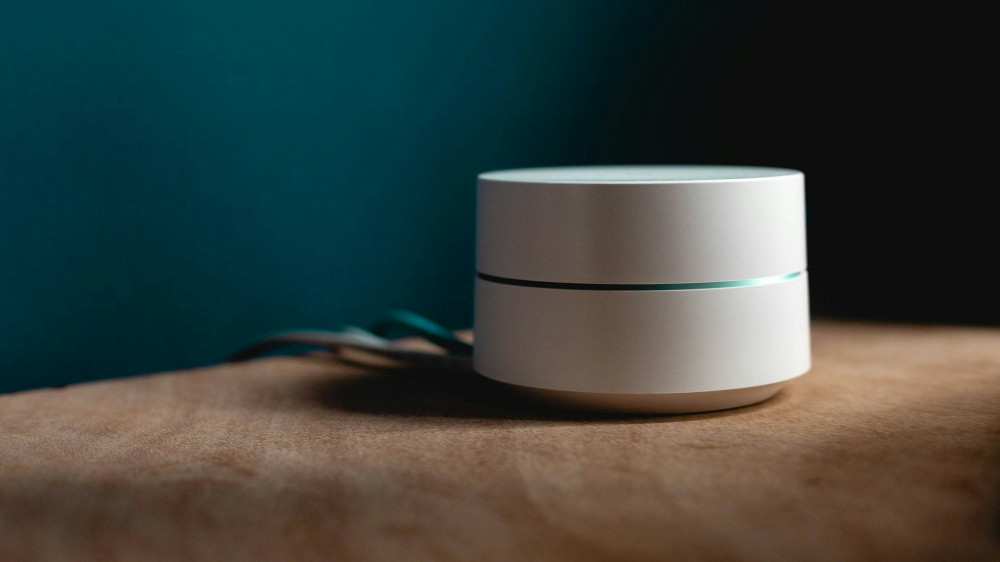
Reicht die Abdeckung trotzdem nicht aus, kann ein Mesh‑WLAN‑System helfen. Mehrere Geräte verteilen das Signal gleichmäßig über die gesamte Wohnung oder das Haus.
Router aktuell halten
Hersteller veröffentlichen regelmäßig Firmware‑Updates, die Leistung und Sicherheit verbessern. Prüfen Sie im Router‑Menü, ob eine neue Version verfügbar ist. Ein Update kann bereits viele Verbindungsprobleme beheben.
Kleine Änderungen, große Wirkung
Die Wahl des richtigen WLAN‑Kanals und der passenden Frequenz kostet nur wenige Minuten, kann aber die Geschwindigkeit und Stabilität Ihres Netzwerks deutlich erhöhen. Analysieren Sie Ihr Umfeld, wechseln Sie auf einen freien Kanal und optimieren Sie die Position Ihres Routers. Mit den richtigen Einstellungen genießen Sie ein schnelleres, stabileres und störungsfreies WLAN – ganz ohne Tarifwechsel.
Læs også: